


On reçoit les relevés d’heures en fin de mois, on ouvre le fichier, et on passe vingt minutes à recompter parce qu’une cellule affiche un résultat négatif. Le problème ne vient presque jamais du calcul lui-même. Il vient de la façon dont le tableau est structuré au départ.
Un modèle Excel bien construit pour compter les heures de travail élimine ce type de friction. On pose les colonnes une fois, on verrouille les formules, et le fichier fait le travail chaque semaine sans intervention manuelle.
A lire aussi : Coworking à Bordeaux : comment trouver l'espace qui vous correspond ?
Formules Excel pour calculer les heures de travail sans erreur
La plupart des concurrents expliquent la formule de base : heure de fin moins heure de début moins pause. Sur le papier, c’est limpide. En pratique, deux pièges reviennent systématiquement.
Le premier, c’est le format de cellule. Si une colonne est formatée en « Nombre » au lieu de « Heure », Excel renvoie un décimal incompréhensible. Avant toute saisie, on sélectionne les colonnes horaires et on applique le format hh:mm. Sans cette étape, le reste du tableau est inutilisable.
A lire en complément : De l'entreprise roumaine à Instagram : le parcours étonnant de BODLAV
Le second piège concerne les horaires de nuit. Un salarié qui commence à 22h00 et termine à 06h00 génère un résultat négatif avec une soustraction classique. La parade : utiliser la fonction MOD. La formule MOD(fin – début ; 1) ramène le calcul sur un cycle de 24 heures et affiche le bon total, même quand la fin précède le début sur le calendrier.
Pour la déduction des pauses, on ajoute simplement une colonne « Pause » formatée en hh:mm. La formule finale ressemble à ceci : =MOD(C2-B2;1)-D2, où B2 est l’heure de début, C2 l’heure de fin et D2 la durée de pause.

Structurer un tableau de suivi hebdomadaire qui tient dans la durée
Un modèle qu’on utilise une semaine puis qu’on abandonne n’a aucune valeur. La longévité d’un fichier Excel de suivi dépend de sa clarté et de sa rigidité volontaire.
Les colonnes à poser dès le départ
- Date et jour : une colonne date (format jj/mm/aaaa) et une colonne jour automatique via la fonction TEXTE. On repère immédiatement les week-ends et jours fériés.
- Heure début, heure fin, pause, heures nettes : quatre colonnes avec formules verrouillées. La colonne « heures nettes » ne doit jamais être saisie manuellement.
- Heures supplémentaires : une colonne séparée qui calcule l’écart par rapport au volume contractuel quotidien ou hebdomadaire. Ce bloc est souvent absent des modèles basiques, alors qu’il conditionne la conformité paie.
- Commentaire ou code absence : une colonne libre pour noter congé, maladie ou télétravail, utile lors du rapprochement mensuel.
Verrouiller les cellules de formule
On protège la feuille en laissant uniquement les cellules de saisie déverrouillées. Concrètement, on sélectionne les colonnes « début », « fin », « pause » et « commentaire », on coche « Non protégée » dans le format de cellule, puis on active la protection de la feuille. Résultat : personne ne peut écraser une formule par accident.
Cette précaution prend moins d’une minute et évite les corrections en boucle chaque fin de mois.
Adapter le modèle Excel aux heures supplémentaires et au temps partiel
Un fichier générique qui additionne les heures ne suffit pas dès qu’on gère des contrats différents au sein d’une même équipe. Les retours varient sur ce point, mais deux ajustements couvrent la majorité des cas.
Pour les heures supplémentaires, on insère une cellule de référence contenant le volume hebdomadaire contractuel (par exemple 35h). Ensuite, une formule SI compare le total hebdomadaire à cette référence. Toute heure au-delà du seuil contractuel bascule automatiquement dans la colonne « supplémentaires », avec une majoration calculée en pourcentage dans une cellule adjacente.
Pour le temps partiel, le principe est identique : on modifie la cellule de référence (24h, 28h, autre) et le fichier recalcule les heures complémentaires au lieu des supplémentaires. Pas besoin de créer un second modèle, il suffit de dupliquer l’onglet et d’ajuster la référence.
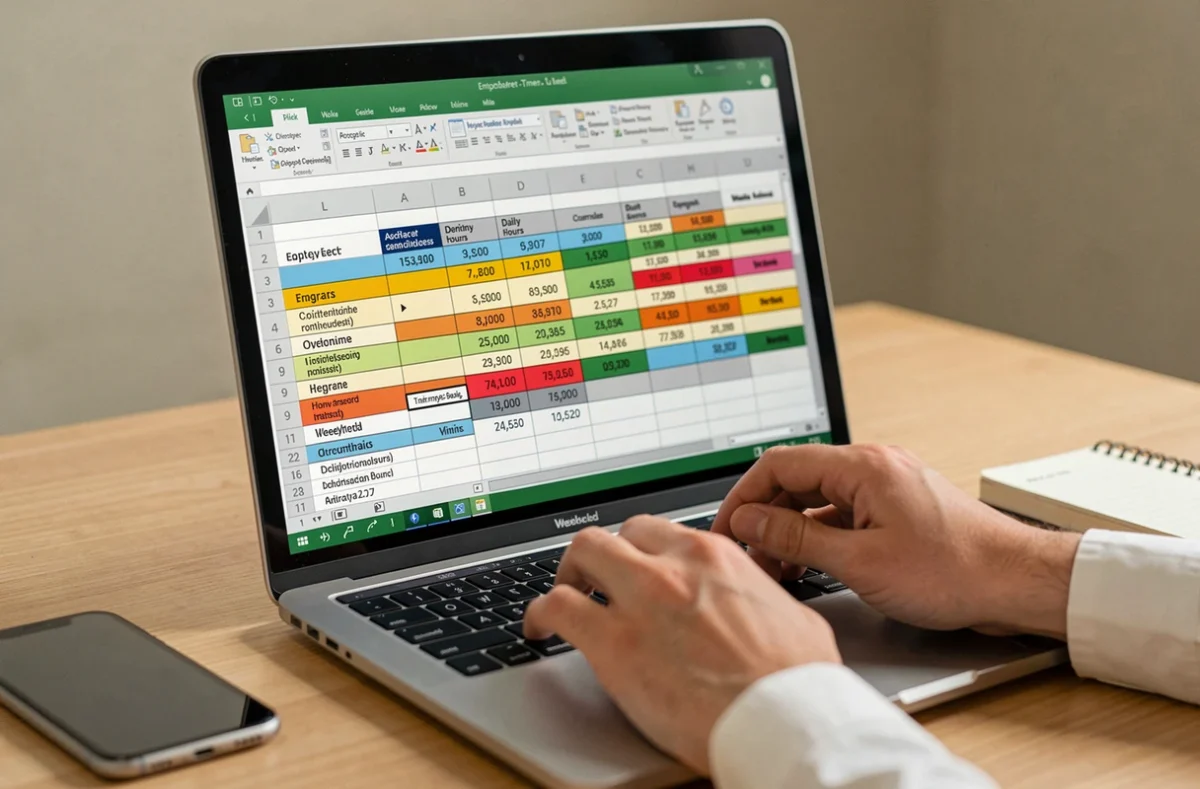
Télécharger et personnaliser un modèle Excel de feuille d’heures
Plusieurs plateformes proposent des fichiers prêts à l’emploi, compatibles Excel et Google Sheets, téléchargeables sans inscription. Le choix du bon modèle dépend de ce qu’on veut en faire exactement.
- Modèle hebdomadaire simple : adapté aux petites équipes avec des horaires stables. On saisit cinq jours, le total se calcule, on imprime ou on exporte en PDF pour archivage.
- Modèle mensuel avec onglets par salarié : chaque collaborateur dispose de son propre onglet, et un onglet récapitulatif consolide les totaux. C’est le format le plus utile pour transmettre les données à la paie.
- Modèle avec bloc facturation : certains fichiers ajoutent des colonnes « client » et « heures facturables » pour distinguer le temps interne du temps imputable. Pratique pour les prestataires de services ou les équipes projet.
Avant de personnaliser, on duplique toujours le fichier original. On travaille sur la copie, jamais sur le modèle source. Si une modification casse le tableau, on repart de la version intacte sans tout reconstruire.
Passer de Excel à Google Sheets
Un fichier .xlsx s’importe directement dans Google Sheets via le menu « Fichier > Importer ». Les formules standards (SOMME, SI, MOD, TEXTE) sont compatibles. Les macros VBA, en revanche, ne fonctionnent pas. Si le modèle utilise des boutons ou des scripts, il faut les recréer en Apps Script ou s’en passer.
L’avantage principal de Google Sheets pour le suivi des heures : le partage en temps réel avec les équipes terrain, sans envoyer de fichier par mail ni gérer les versions.
Obligations légales liées au décompte des heures en France
L’article L3171-2 du Code du travail impose à l’employeur de documenter les heures d’entrée, de sortie et de pause de chaque salarié. Le support n’est pas imposé (Excel, logiciel, papier), mais les relevés doivent être conservés pendant cinq ans selon l’article D.3171-16.
En pratique, cela signifie qu’un fichier Excel suffit juridiquement, à condition de maîtriser qui peut modifier les données après clôture d’une période. La protection de feuille mentionnée plus haut répond en partie à cette exigence. Pour renforcer la traçabilité, on peut archiver chaque mois une copie PDF signée, stockée dans un dossier à accès restreint.
Un tableau de calcul des heures de travail sur Excel reste l’outil le plus accessible pour les petites structures. Le fichier coûte zéro euro, se personnalise en quelques minutes et couvre les besoins courants de suivi, de paie et de conformité. La seule condition : poser la structure correctement dès le départ et ne pas laisser les formules en accès libre.